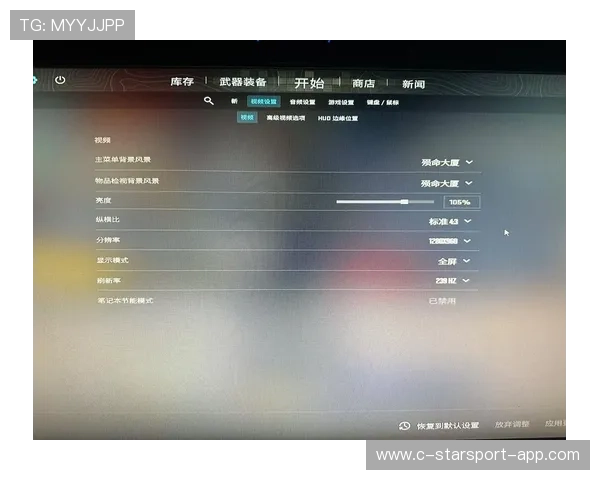
CS2画面设置精细化:关闭这三个选项,不仅提帧还更丝滑
在CS2的画面设置中,“抗锯齿”选项是为了提升图形的质量,但是它实际上会对帧率产生一定的影响。开启抗锯齿功能,虽然能够使图形显得更加平滑,但也会增加计算的复杂度,进而降低帧率。如果你的电脑配置较高,这个影响可能不明显,但对于配置一般的设备来说,关闭这个选项会有明显的提升。
打开CS2,进入“编辑”菜单。选择“首选项”(Preferences)。在弹出的窗口中,找到并点击“画面”(Performance)。找到并取消选中“抗锯齿”(Anti-Aliasing)选项。
关闭“抗锯齿”设置,不仅可以提高帧率,还能减少软件对图形渲染的计算负担,使得整个画面运行更加流畅。
CS2提供了多种阴影和光影效果,这些效果在视觉上可以让图形显得更加真实,但它们也会对帧率造成较大的影响。特别是在使用复杂工具和操作时,这些效果会显得特别明显,因此禁用它们可以显著提升画面的流畅度。
打开CS2,进入“编辑”菜单。选择“首选项”(Preferences)。在弹出的窗口中,找到并点击“画面”(Performance)。找到并取消选中“阴影和光影”(ShadowsandHighlights)选项。
通过禁用这些效果,你可以看到画面运行速度的显著提升,尤其是在使用笔刷、涂漆等操作时,效果尤为明显。
动态刷功能是CS2中的一个强大工具,它能够根据绘画的速度和力度来实时调整笔刷效果。虽然这个功能在创作上非常有用,但它也会对系统资源产生较大的消耗,特别是在使用高分辨率画布和复杂笔刷时。关闭这个选项,可以大大减少对系统的负担,从而提高整体的帧率。
打开CS2,进入“编辑”菜单。选择“首选项”(Preferences)。在弹出的窗口中,找到并点击“画面”(Performance)。找到并取消选中“动态刷”(DynamicBrushUpdate)选项。
通过关闭“动态刷”更新,你将发现在绘画过程中,画面的流畅度有了明显的提升,特别是在进行大幅度的绘画操作时,效果更为显著。
通过关闭上述三个选项,你不仅可以显著提高CS2的帧率,还能使画面运行更加流畅和丝滑。这些小技巧适用于任何配置的电脑,无论你是新手还是资深用户,都能从中获益。在这样的基础上,你可以更加专注于创作,享受更加顺畅的使用体验。我们将继续探讨更多的优化方法,为你的CS2使用体验带来更多惊喜。
CS2画面设置精细化:关闭这三个选项,不仅提帧还更丝滑
在第一部分中,我们详细介绍了如何通过关闭“抗锯齿”、“阴影和光影”以及“动态刷”更新三个选项来提高CS2的帧率,使画面运行更加流畅。现在,我们将进一步深入探讨其他可以优化CS2性能的方法,帮助你更好地享受这款高效的绘图软件。
在CS2中,缩放比例设置直接影响到绘图工具的显示效果和系统资源的使用情况。通常情况下,将缩放比例设置为100%是最佳选择,但对于配置较低的设备,可以适当降低缩放比例,以获得更流畅的画面运行。
打开CS2,进入“编辑”菜单。选择“首选项”(Preferences)。在弹出的窗口中,找到并点击“画面”(Performance)。在“缩放比例”(ZoomLevel)中,可以减少比例值,比如将其设置为75%或50%。
通过调整缩放比例,你可以有效减少系统对图形渲染的需求,从而提升整体的帧率。
CS2提供了笔刷预览功能,它可以在绘制时实时显示笔刷效果,这对于了解笔刷效果非常有帮助,但在某些情况下,启用笔刷预览可能会对系统资源的消耗产生较大影响,特别是当使用高分辨率画布和复杂笔刷时。因此,禁用笔刷预览可以帮助提升帧率,使画面运行更加流畅。
打开CS2,进入“编辑”菜单。选择“首选项”(Preferences)。在弹出的窗口中,找到并点击“画面”(Performance)。找到并取消选中“笔刷预览”(BrushThumbnail)选项。
通过禁用笔刷预览,你将发现在进行绘画操作时,画面的流畅度有了明显的提升,特别是在高分辨率画布上绘画时,效果更为显著。
动态刷大小功能可以根据绘画的速度和力星空体育度来调整笔刷大小,这在创作上非常实用,但它也会增加系统对图形渲染的计算需求。关闭这个选项可以显著减少对系统资源的消耗,从而提高帧率。
打开CS2,进入“编辑”菜单。选择“首选项”(Preferences)。在弹出的窗口中,找到并点击“画面”(Performance)。找到并取消选中“动态刷大小”(DynamicBrushSize)选项。
通过关闭“动态刷大小”,你将发现在绘画过程中,画面的流畅度有了显著的提升,特别是在进行大幅度的绘画操作时,效果更为明显。
实时渲染功能可以在绘画时实时渲染画面,这对于需要即时反馈的用户来说非常有用,但它也会对系统资源产生较大的消耗。如果你的电脑配置较高,这个影响可能不明显,但对于配置一般的设备来说,禁用这个选项可以显著提升画面的流畅度。
打开CS2,进入“编辑”菜单。选择“首选项”(Preferences)。在弹出的窗口中,找到并点击“画面”(Performance)。找到并取消选中“实时渲染”(Real-timeRendering)选项。
通过禁用“实时渲染”,你将发现画面运行速度的显著提升,特别是在使用复杂工具和操作时,效果尤为明显。
通过关闭和调整以上提到的几个选项,你可以有效提升CS2的帧率,使画面运行更加流畅和丝滑。这些优化方法适用于任何配置的电脑,无论你是新手还是资深用户,都能从中获益。在这样的基础上,你可以更加专注于创作,享受更加顺畅的使用体验。这些技巧还可以帮助你更好地管理系统资源,为其他应用程序腾出更多的计算能力。
希望这些小技巧能够为你的CS2使用带来更多惊喜,祝你在绘图创作中取得更大的成功!